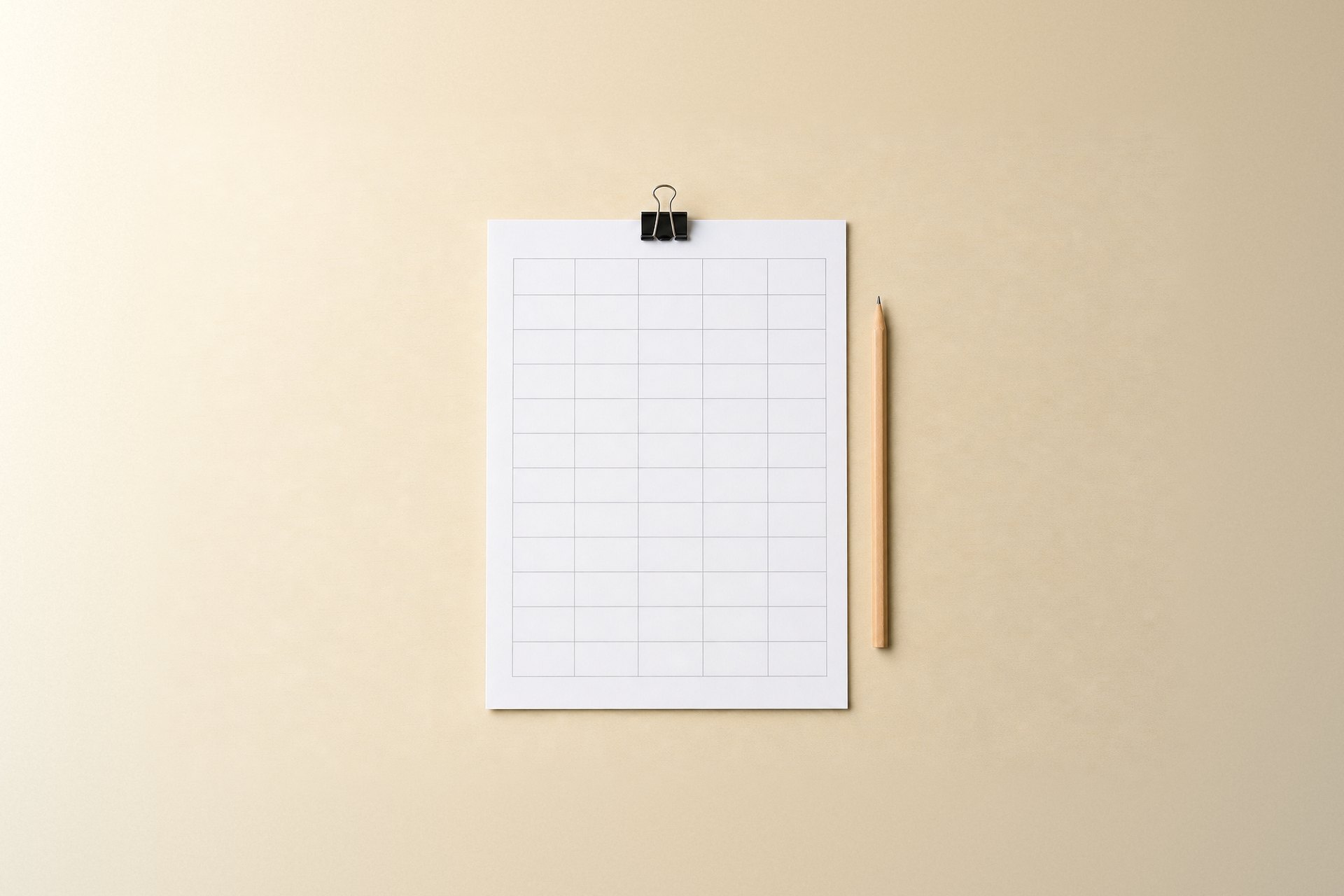
手順書のテンプレートを、Excel形式で無料で配布しています。記入用の「手順書」、運営会社の実際の手順を書き起こした「記入例」、各欄の書き方をまとめた「各欄の書き方」の3つのシートが入っています。
この記事では、テンプレートの各欄に何を書くか、記入例の手順書が使いながらどう書き足されてきたか、作業手順書・業務手順書として使うときに足す欄を説明します。手順書そのものの作り方は、手順書の作り方と書き方で詳しく扱っています。
手順書テンプレート(Excel)のダウンロード
テンプレートは、ワークノウハウ編集部が作ったExcelファイルです。登録やメールアドレスの入力は要りません。
| シート | 中身 |
|---|---|
| 手順書 | 記入用のひな形。冒頭の8項目、15行の手順の表、終わったあとの確認、更新の記録 |
| 記入例 | 運営会社の実際の手順「Search Console でインデックス登録をリクエストする」を書き起こしたもの |
| 各欄の書き方 | 欄ごとに書くことと、書き方のこつ |
Excelのほか、Googleスプレッドシートや Numbers でも開けます。印刷はA4横で、手順の表の見出しが各ページの先頭に入るように設定しています。社内で使うために欄を足したり消したりするのは自由です。テンプレートそのものを転載したり、販売したりすることはご遠慮ください。
手順書テンプレートに入れた欄と、その理由
欄は、手順書の作り方と書き方で紹介した「手順書に入れる項目」の8つにそろえ、手順の表は5列に分けました。よくあるテンプレートと違うのは、「できたことの確かめ方」「分岐・止める位置」「注意(起きたことと日付)」の3列と、「画面を確かめた日」の欄です。
| 場所 | 欄 |
|---|---|
| 冒頭 | 作業名/ゴール(終わったときの状態)/守ること(3つまで)/準備するもの/読む人・行う頻度/所要時間の目安 |
| 手順の表 | No./操作(1行に1つ)/できたことの確かめ方/分岐・止める位置/注意(起きたことと日付) |
| 末尾 | 終わったあとの確認/報告する相手/迷ったときに聞く人/画面を確かめた日/更新の記録 |
作業名とゴール:「〜になっている」で書く
ゴールには、作業が終わったときの状態を1文で書きます。「登録をリクエストする」ではなく「リクエスト済みになり、作業メモに結果が残っている」と書くと、読む人が自分で終わりを判断できます。作業名は「〜する」で終えておくと、似た手順書が増えたときにも探しやすくなります。
守ること:3つまでに絞る
外すと取り返しがつかない約束だけを書きます。4つ目を足したくなったら、手順の行か注意の列に移せないかを先に考えます。守ることが増えるほど、1つひとつが読まれなくなるためです。
準備するもの:権限・ツール・置き場所
作業を始めてから「権限がない」と止まるのを防ぐ欄です。ファイルは名前だけでなく、置き場所まで書きます。
手順の表:1行に1つの操作と、できたことの確かめ方
操作の列には、1行に1つの操作だけを書きます。「開いて、選ぶ」のように2つ入ったら行を分けます。隣の「できたことの確かめ方」には、その操作がうまくいったときに見えるもの、たとえば画面の表示やファイルの数を書きます。この列があると、読む人が次の行へ進んでよいかを自分で判断できます。
分岐・止める位置:条件とどうするかを矢印でつなぐ
「〜が出た→その場で止めて No.7 へ」のように、条件とどうするかを1組で書きます。止めて相談する位置もこの列に書き、迷ったときに聞く人は表の下の欄に名前で書きます。分岐の書き方は、手順書の書き方の「判断の分岐は3点をそろえて書く」で詳しく説明しています。
注意:起きたことと日付を一緒に書く
注意の列には、注意だけでなく、そう書く理由になった出来事と日付を書きます。理由が分かる注意は守られやすく、仕組みが変わって不要になったときに消す判断もしやすくなります。
画面を確かめた日と更新の記録
画面やサービスの表示は、知らないうちに変わります。最後に画面を確かめた日があると、読む人はその手順書をどこまで信じてよいかを判断できます。更新の記録には、日付・更新した人・変えたことに加えて、理由を書きます。理由のない変更は、あとから戻してよいかどうかが分からなくなります。
記入例:運営会社の手順「Search Console で登録をリクエストする」
記入例のシートには、ワークノウハウの運営会社である株式会社アマノートが、Googleの Search Console でページのインデックス登録をリクエストするときの作業メモを、テンプレートの欄に合わせて書き起こしました。公開した記事をGoogleに早く見つけてもらうための作業で、記事を公開した翌日や、本文を大きく書き直した翌日に行います。
| No. | 操作 | できたことの確かめ方 | 分岐・止める位置 |
|---|---|---|---|
| 1 | 作業メモを開き、今日すでに同じアカウントで押した本数を数える | 今日の本数が数字で分かっている | これから押す分と合わせて10本を超える→超える分は翌日に回す |
| 2 | Search Console のサマリー画面を開き、左上でサイトを選ぶ | 左上にサイト名が出ている | - |
| 3 | 画面上部の検索欄に、ページのURLを貼り付けて Enter を押す | 「URL 検査」の画面に切り替わる | - |
| 4 | 検査結果の1行目を読む | 登録されているかどうかの表示が出ている | 「URL は Google に登録されています」→押さずに No.7 へ |
| 5 | 「インデックス登録をリクエスト」を押す | 確認中の表示に切り替わる | - |
| 6 | 結果の表示を待つ | 「インデックス登録をリクエスト済み」と出る | 「1 日の割り当て量を超えています」が出た→その場で止めて No.7 へ。残りは翌日 |
| 7 | 作業メモに、日付・URL・結果を1行で書く | メモの行が1つ増えている | - |
守ることは「同じGoogleアカウントで押すのは、ほかのサイトの分と合わせて1日10本程度まで」「割り当て超過が出たら、その日はやめる。アカウントを替えて押し直さない」「すでに登録されているページは押さない」の3つです。No.2 の注意の列には、検査画面のアドレスを組み立てて直接開くと見つからないページになった、という10月9日の記録を残しています。
最初の版になかった4行は、使いながら足した
この手順書は、2026年10月9日に初めて書いたときは、画面の流れ(No.2〜6)だけでした。守ること3つと No.1 は、使いながら足した行です。
10月17日、運営会社のサイトで続けて押していたところ、12本目までは通り、13本目で「1 日の割り当て量を超えています」と表示されました。上限の数が分からなかったので、この日の結果をもとに「1日10本程度まで」を守ることに加えました。
10月31日には、別のサイトで、その日の1本目から割り当て超過が出ました。このとき「超えたら、その日はやめる。アカウントを替えて押し直さない」を足しています。
11月1日には、このサイトの記事12本をまとめて押す前に、1本ずつ状態を確かめました。2本はすでに登録されていたので押さずに済み、残りの10本は割り当て超過を出さずに通りました。この日から、押す前に登録の状態を確かめるやり方にしています。記入例では、守ること3と No.4 の分岐がこれに当たります。
11月4日には、その日まだ申請していない2つのサイトで、どちらも1本目から超過が出ました。同じGoogleアカウントで管理している別のサイトの作業が、先に枠を使っていたとみられます。枠はサイトごとではなくアカウントごとに数えられている可能性が高いと考え、手順の最初に「今日すでに同じアカウントで押した本数を数える」を足しました。
それでも、ほかのサイトの作業と同じ日に重なると、1本目で止まる日があります。このサイト(ワークノウハウ)でも、11月5日と8日に1本目で止まりました。止まった分は翌日に回し、作業メモに「割り当て超過」と残しています。
日付と理由があると、消すときにも迷わない
足した行はどれも、注意の列か更新の記録に、日付と出来事を残しています。Googleの仕組みが変わって上限が増えれば、10月17日の結果をもとにした「1日10本程度まで」は見直す対象になります。理由と日付のない「1日10本まで」だけでは、誰が何のために決めたのかが分からず、変えてよいかの判断がつきません。
作業手順書・業務手順書のテンプレートとして使うときに足す欄
「作業手順書」は製造や建設の現場の作業、「業務手順書」は事務やシステムの操作を指して使われることが多い言葉です。テンプレートの欄はどちらにも使えますが、それぞれ足しておくとよい欄があります。
| 使う場面 | 足す欄 | 理由 |
|---|---|---|
| 作業手順書(現場の作業) | 写真・図の列/急所の列/安全上の注意・保護具 | 手の動きや部品の向きは文章だけでは伝わりにくい。品質や安全を左右する点を行ごとに示す |
| 業務手順書(事務・システムの操作) | 使うシステムと権限/入力のルール/画面を確かめた日 | 画面や仕様が変わりやすい。権限がないと最初の行で止まる |
製造の現場で使われてきたTWI(監督者訓練)の作業分解シートは、作業を「主なステップ」「急所」「急所の理由」の3つに分けて書きます。このテンプレートの「注意(起きたことと日付)」の列は、急所の理由に近い役割です。品質の基準まで定める文書は作業標準書と呼ばれることが多く、書き分け方は作業標準書とはで紹介しています。
テンプレートを埋めても、使われない手順書になる理由
テンプレートは書き始めを早くしますが、全部の欄を埋めた手順書がよい手順書とは限りません。私たちは、欄を埋めることを目標にしない使い方をすすめています。
欄が多いテンプレートほど、埋めること自体が作業になります。空欄を残したくないために「特になし」「適宜」と書いた欄は、読む人にとっては情報がないのと同じです。埋まらない欄は消してかまいません。
記入例の手順書も、最初は画面の流れだけでした。守ることや最初の行は、割り当て超過という出来事が起きてから足しています。初めから想像で欄を埋めるより、使って困った箇所に、困った日付と一緒に1行ずつ足すほうが、読まれる手順書になると考えています。
もう1つは置き場所です。テンプレートで作った手順書も、作業する場所からすぐに開けなければ使われません。置き場所と更新の担当の決め方は、業務マニュアルの作り方とマニュアルの更新管理で扱っています。
手順書テンプレートについてよくある質問
テンプレートを使い始めるときによく聞かれることに答えます。
手順書はExcelとWord、どちらで作るのがよいですか
手順を表で管理するならExcel、文章の説明や画像が多いならWordが向いています。このテンプレートは、1行に1つの操作と確かめ方を横に並べる形なので、Excelで作りました。Googleスプレッドシートにアップロードすれば、共有して何人かで直すこともできます。Wordで作る場合は、作業名や大きな区切りに見出しのスタイルを付けておくと、ナビゲーションウィンドウから目的の箇所へ移れます(Microsoft サポート「Word 文書に見出しを追加する」)。
画面の画像は入れたほうがよいですか
入れると分かりやすくなりますが、画面が変わるたびに撮り直しが要ります。まずは文章で書き、文章だけでは場所が伝わらない操作にだけ画像を足す方法をすすめています。画像に頼りすぎない書き方は、業務マニュアルの作り方で説明しています。
1つの手順書に何行まで書きますか
決まりはありませんが、手順の表が15行を超えるなら、途中で区切って2つの手順書に分けられないかを考えます。1枚に入れる範囲の決め方は、手順書の作り方の「1枚に入れる範囲」で紹介しています。
手順書とチェックリストは何が違いますか
手順書は作業の順番と操作を書く文書で、チェックリストは終わったあとに確かめる項目を並べる文書です。テンプレートの「終わったあとの確認」の欄が長くなったら、チェックリストとして切り出すと使いやすくなります。作り方はチェックリストの作り方で紹介しています。
マニュアルのテンプレートとして使えますか
このテンプレートは、1つの作業を最後まで終えるための手順書用です。業務全体の流れや判断の基準をまとめるマニュアルは、目次から作るほうが向いています。2つの違いはマニュアルと手順書の違いで整理しています。